Uma janela calma sobre todas as suas sessões do Claude Code. Estado ao vivo de cada uma, uma caixa única de aprovações, sem conta.
Outras plataformas
A janela do Harnu: uma sidebar de sessões agrupadas por projeto e worktree, cada uma com um anel de estado, e a coluna de aprovações à direita.
FIG 00 · 8 sessões · 1 esperando
FIG 01 · O problema
- Oito terminais abertos. Um deles está esperando por você desde o almoço.
- Os pedidos de permissão aparecem na janela em que você não está olhando.
- Um agente repete o mesmo comando que falha e parece ocupadíssimo.
Recursos
Todas as sessões, de relance
Pastas, git worktrees e sessões ficam numa sidebar só, cada uma com seu estado: trabalhando, esperando você, travada ou parada. Uma sessão que repete o mesmo comando que falha é marcada como travada, mesmo parecendo ocupada. Clique numa sessão antiga e ela retoma de onde parou.
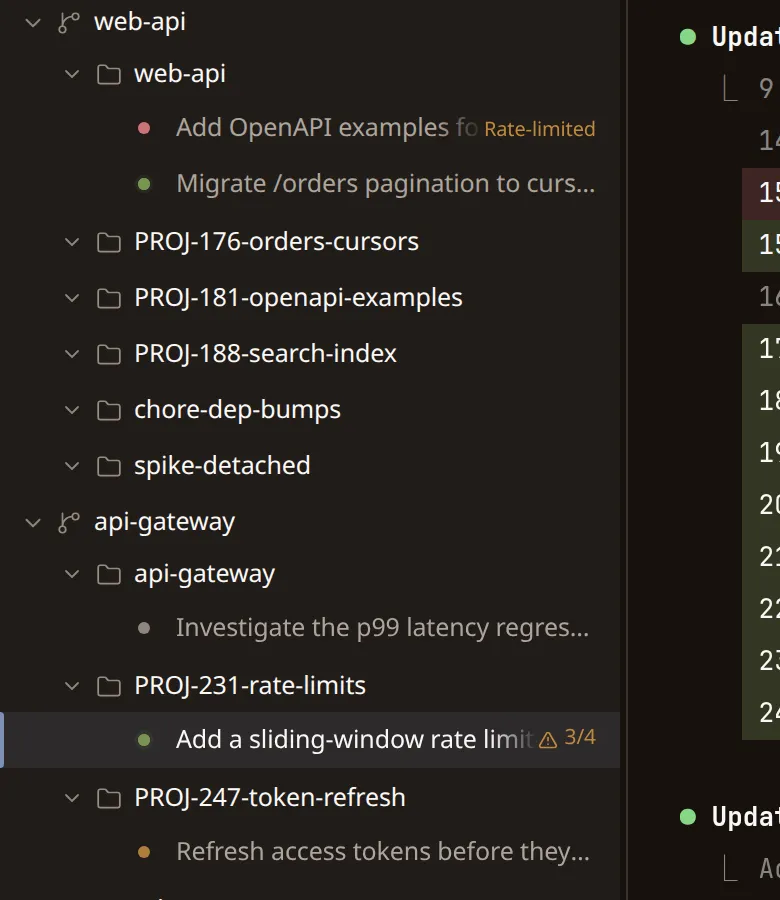
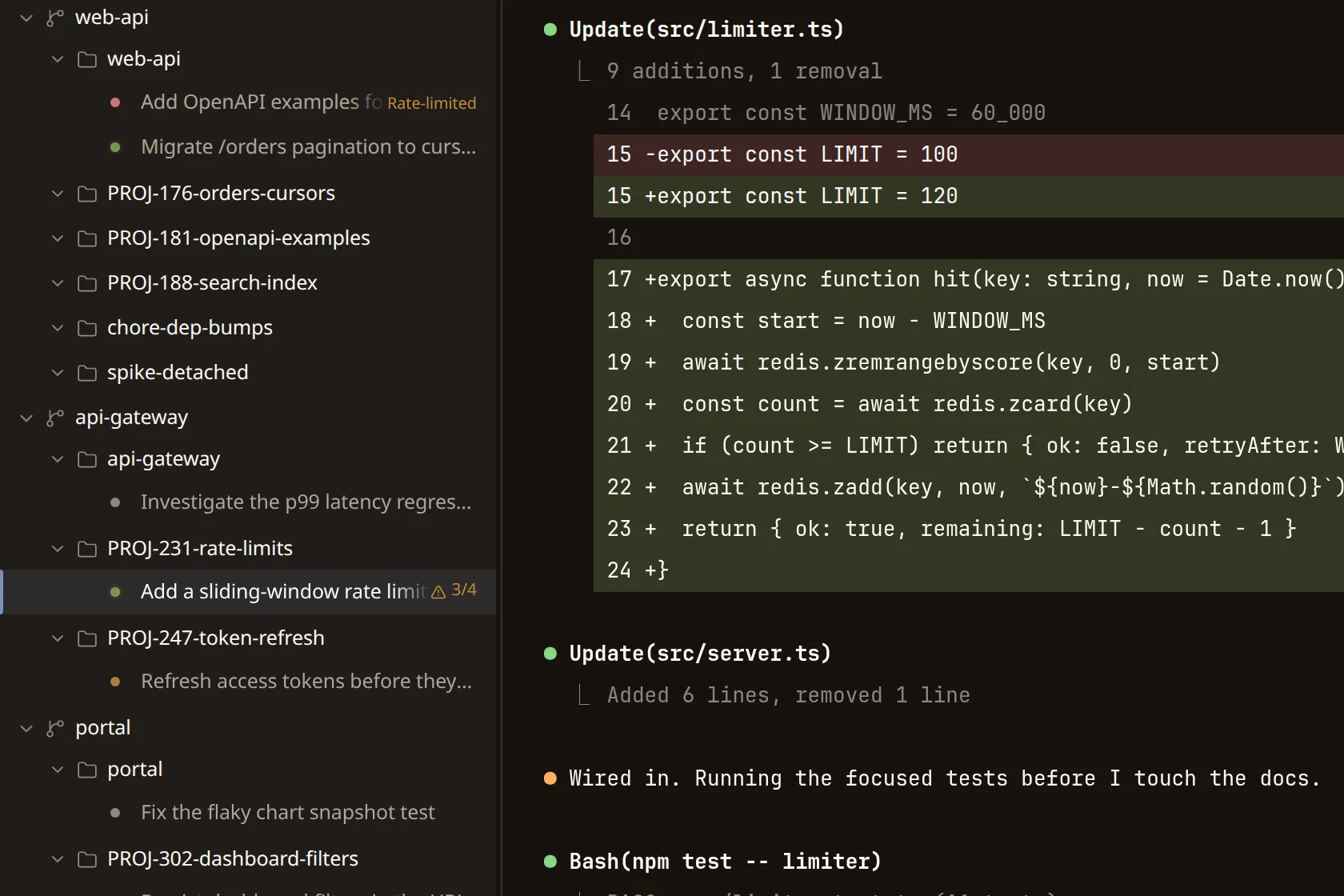
FIG 02.1 · A frota
Uma caixa só para todo “posso?”
Quando um agente age pelo Harnu e precisa do seu aval, o pedido cai numa coluna só, em vez de ficar no terminal que você deixou aberto. Permita ou negue, aprove um lote inteiro de uma vez, ou deixe um verbo rodar sem perguntar só numa pasta. Se você ativar, o Harnu também pode responder os pedidos de permissão do próprio Claude Code, começando num modo sombra que só registra o que teria decidido.
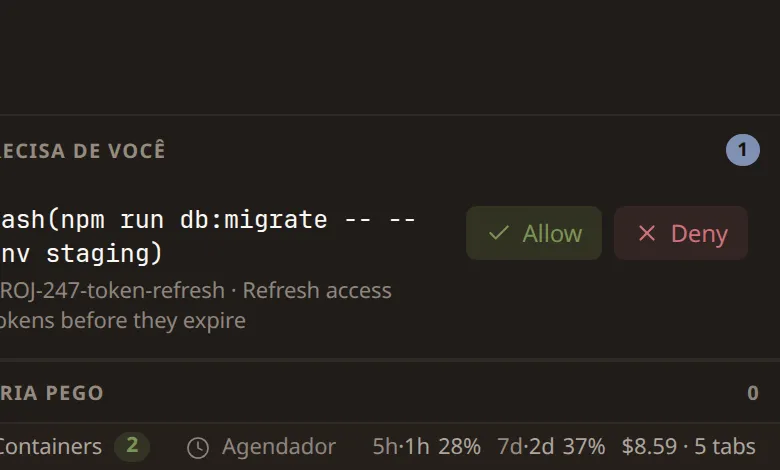
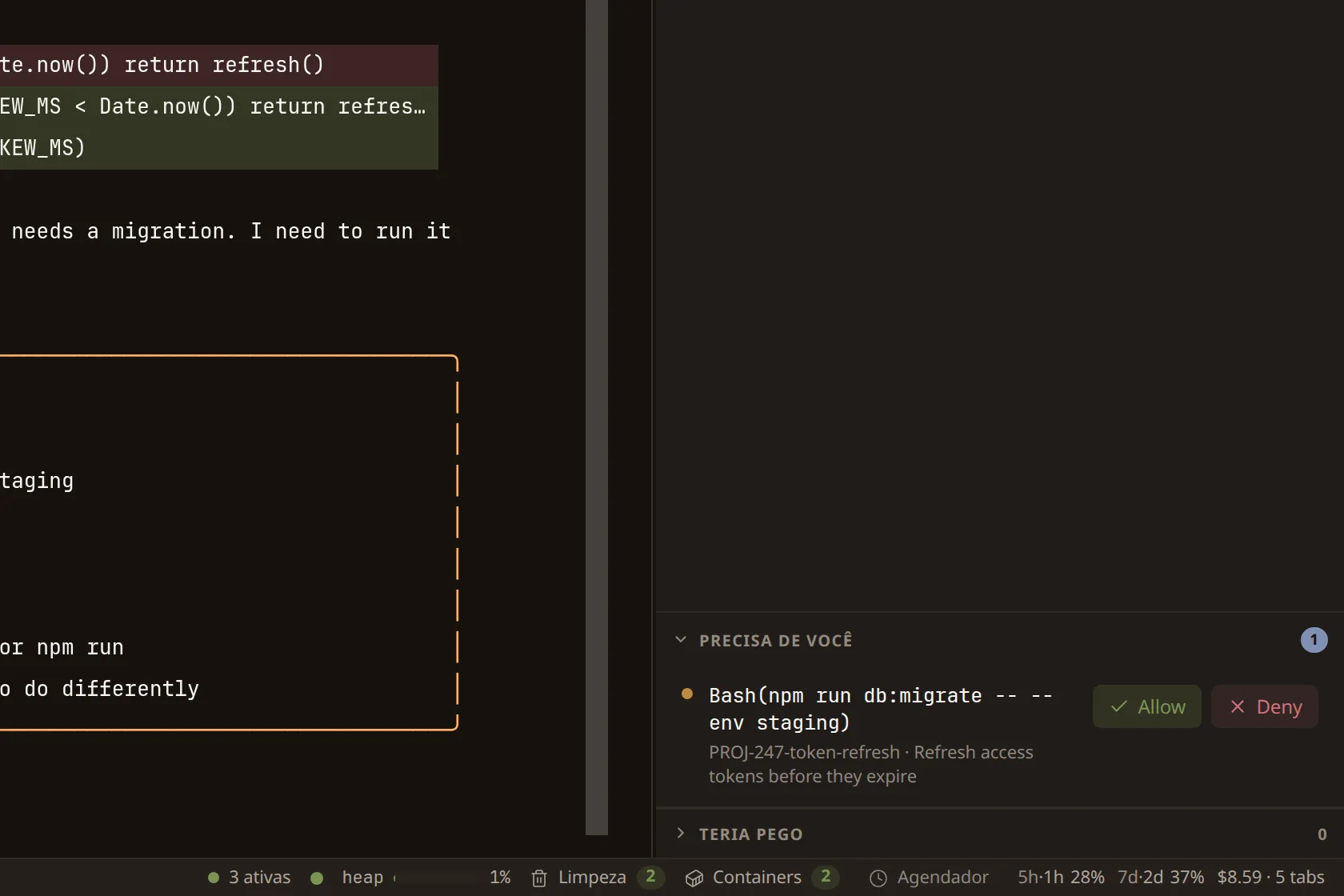
FIG 02.2 · Aprovações
Worktrees que já nascem prontas, um board que mantém o placar
Crie uma git worktree pelo Harnu e ela nasce preparada pelo WORKTREE.md do seu próprio repo, pronta para usar em vez de um checkout vazio. O board do roadmap vai de Backlog até Done. Agentes podem rascunhar e reorganizar cards, mas iniciar um como sessão de verdade sempre passa por uma etapa sua. Missions acompanham trabalho maior entre sessões: a linha de chegada é declarada antes de começar, e a última palavra é sua.
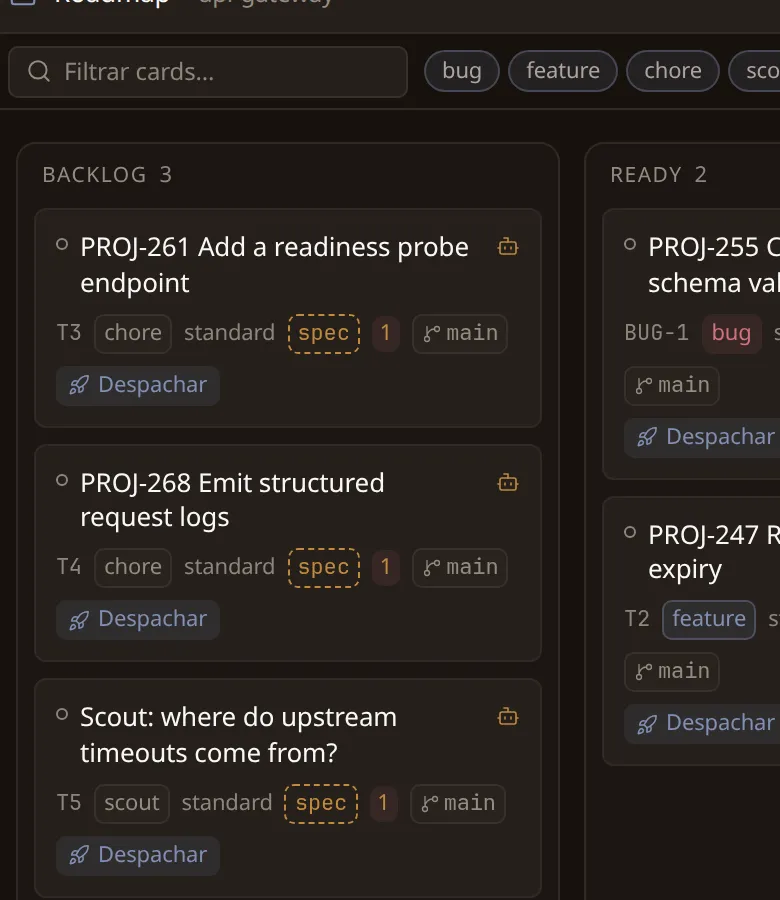
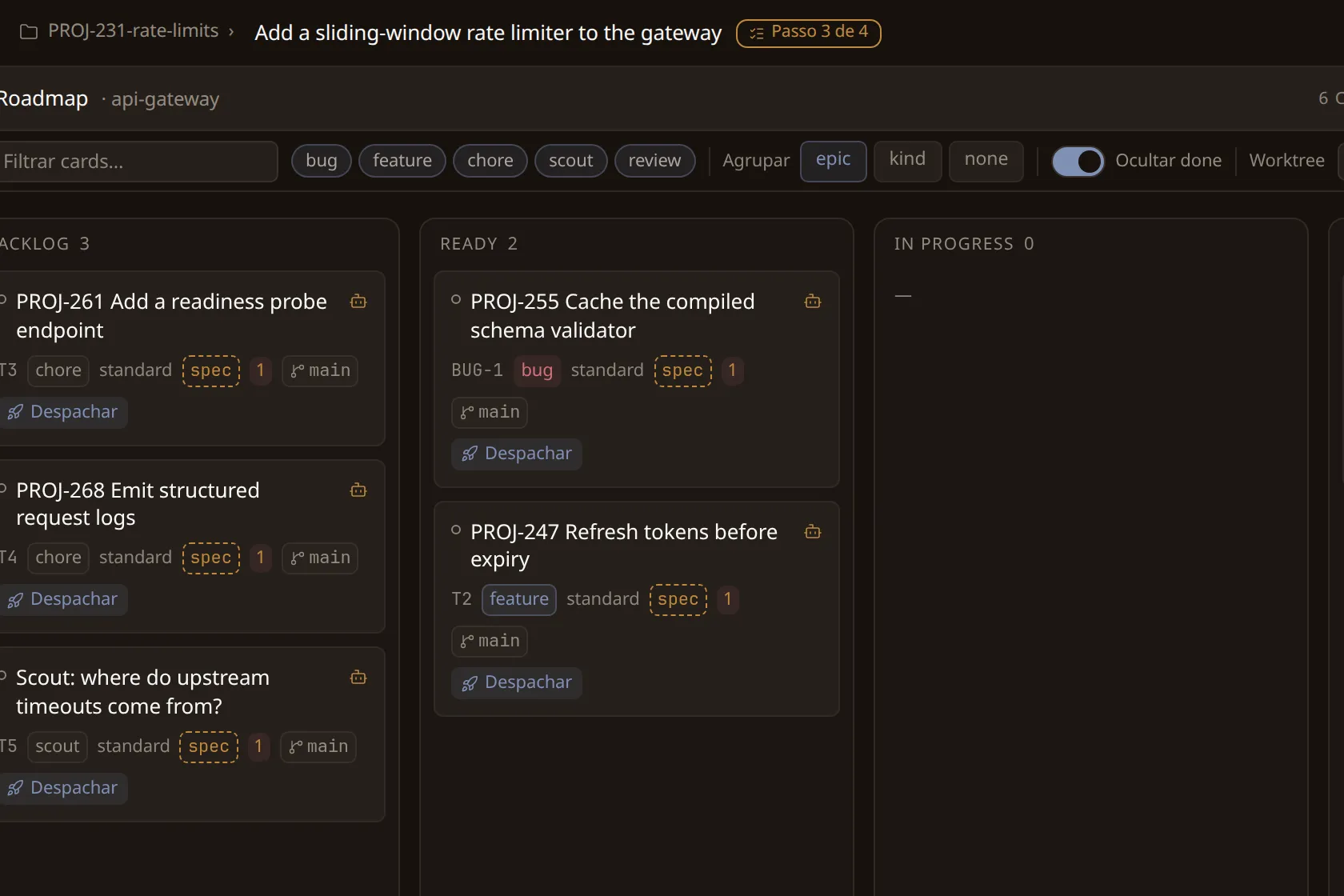
FIG 02.3 · Trabalho
Deixe o agente dirigir o Harnu
O Harnu roda um pequeno servidor MCP, então uma sessão do Claude Code pode agir na frota por conta própria: abrir outra sessão, criar uma worktree para uma tarefa, ler a memória do projeto, mover cards do roadmap. Vem ligado por padrão e toda ação cai num log de auditoria. Você pode bloquear uma pasta, pedir confirmação a cada ação ou desligar o servidor.
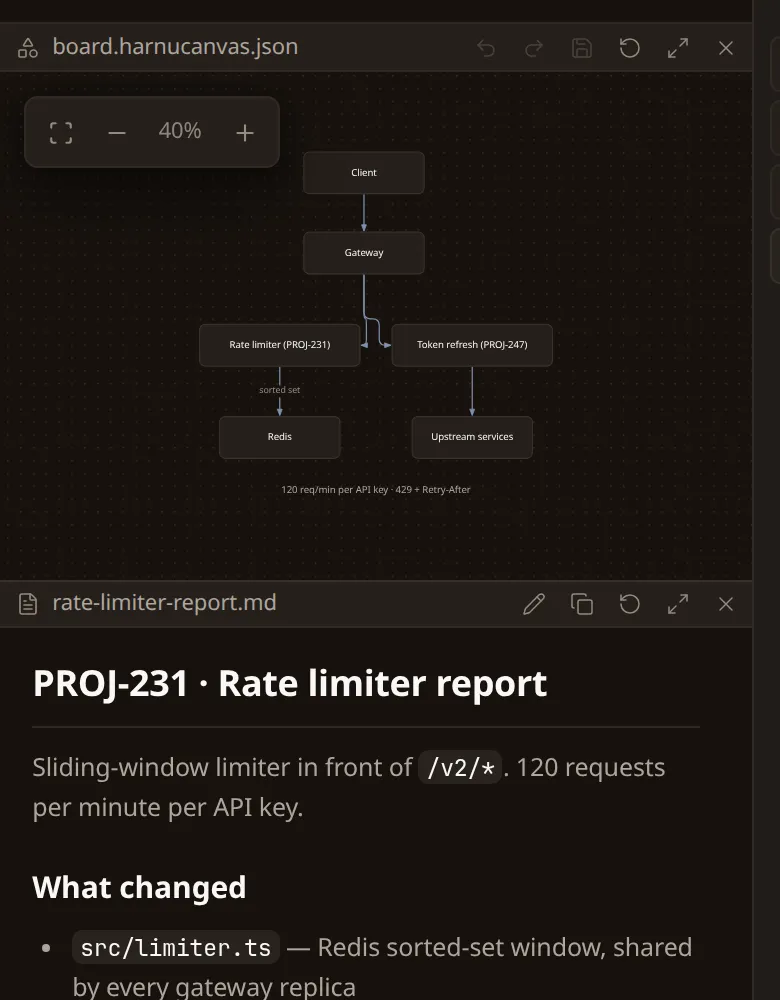
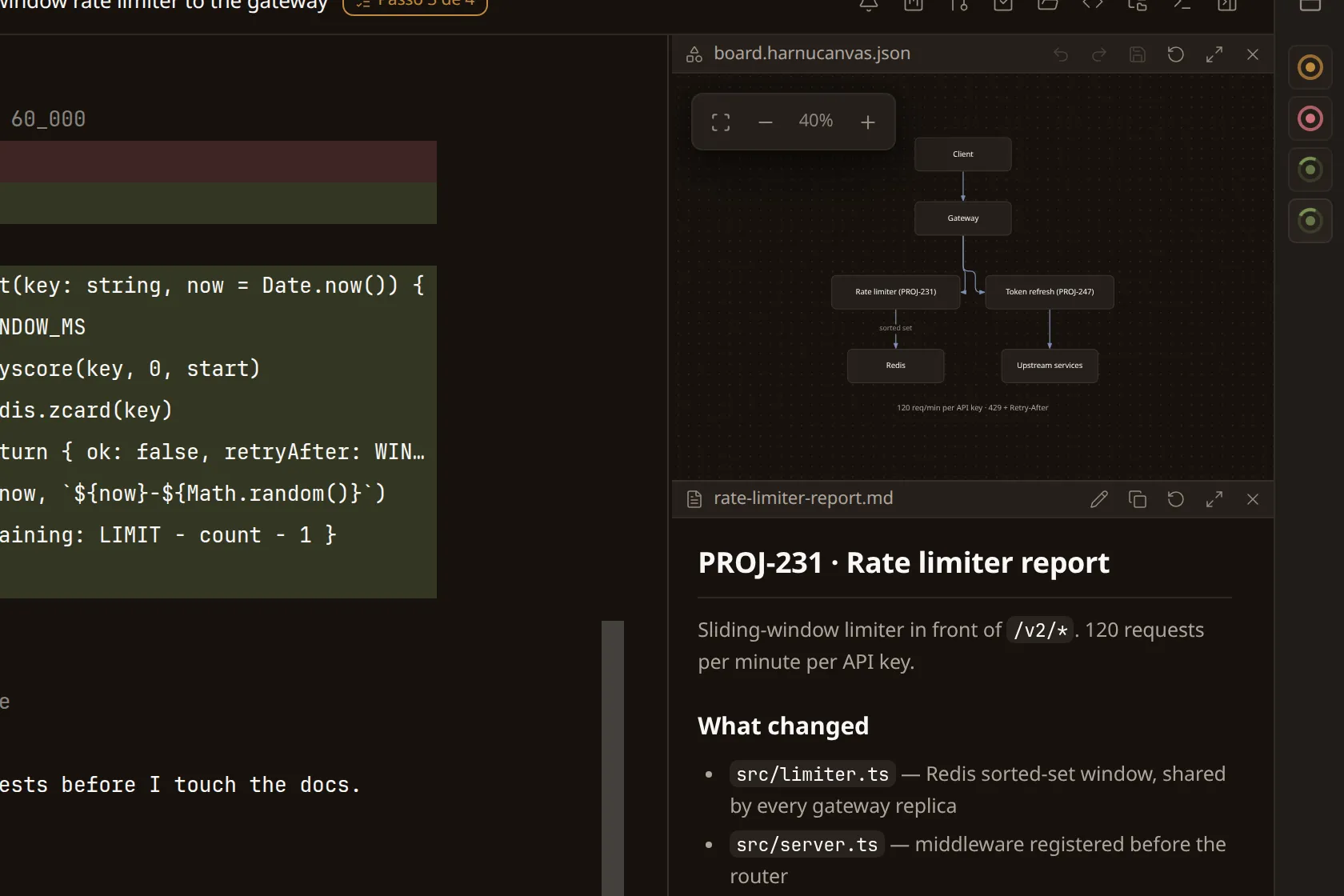
FIG 02.4 · Controle do agente
Saiba em que pé está o seu plano
Os limites de 5 horas e de 7 dias, o detalhe semanal por modelo e o seu custo ficam num popover no rodapé. Uma linha Today divide o que sobrou da semana pelos seus dias de trabalho e diz quanto custa estourar, em vez de te bloquear. Um dashboard completo e um histórico mostram mais quando você quiser.
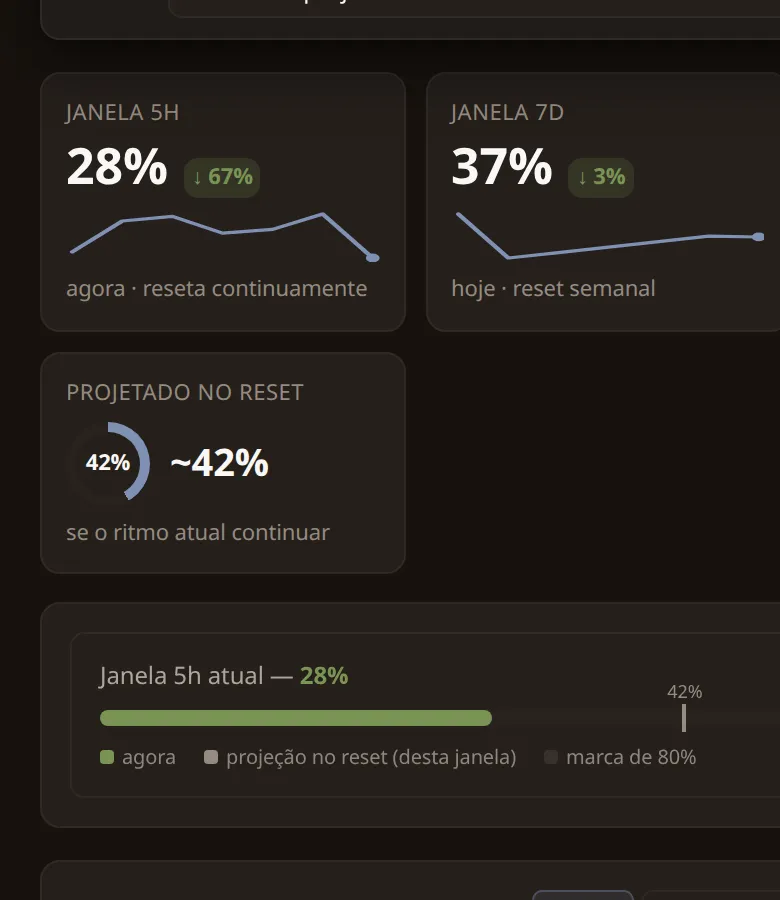
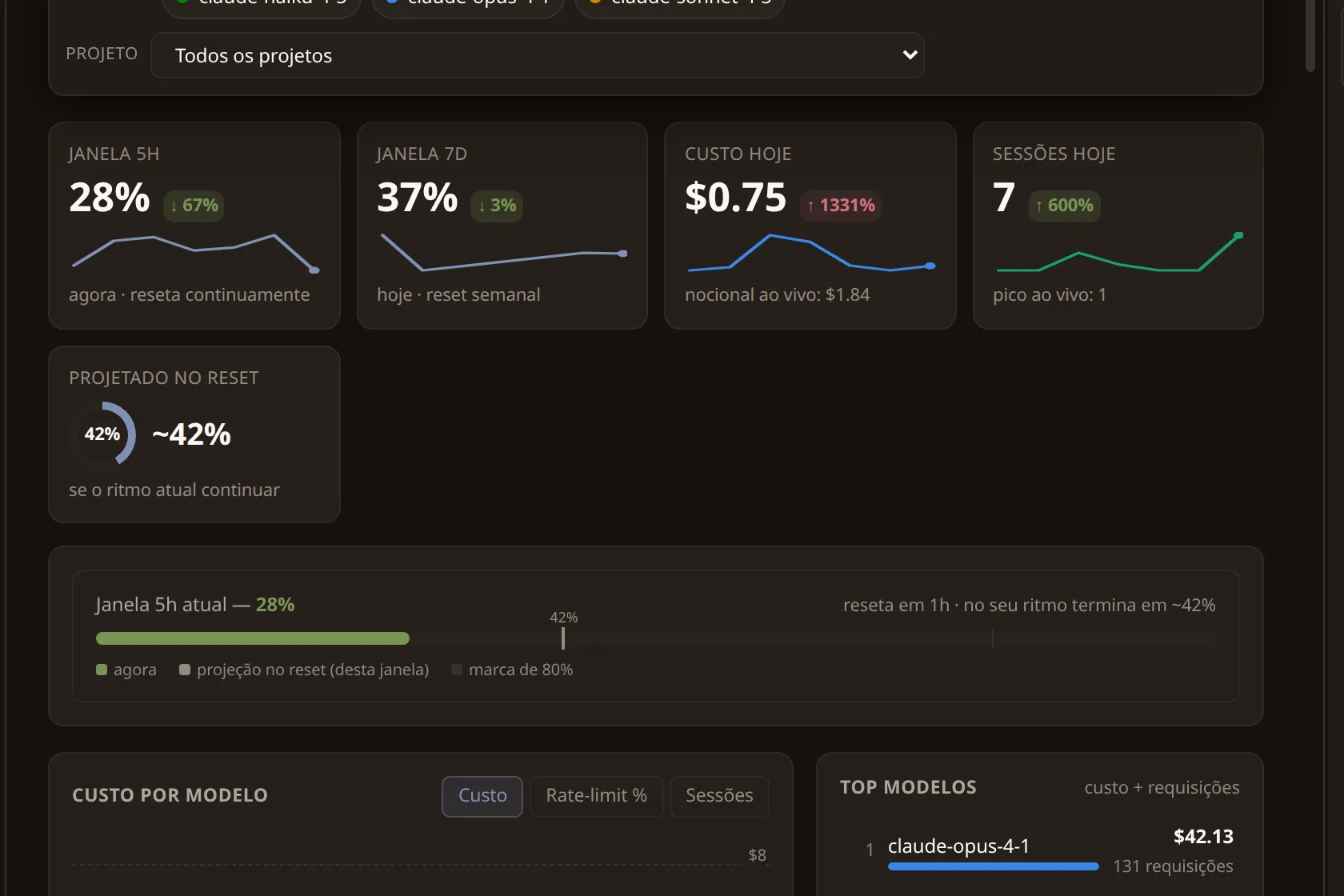
FIG 02.5 · Uso do plano
E também
FIG 03.1 · Cleanup
Cleanup
O Cleanup lista as worktrees e branches que comprovadamente já foram mescladas e são seguras para apagar, e nunca apaga no chute.
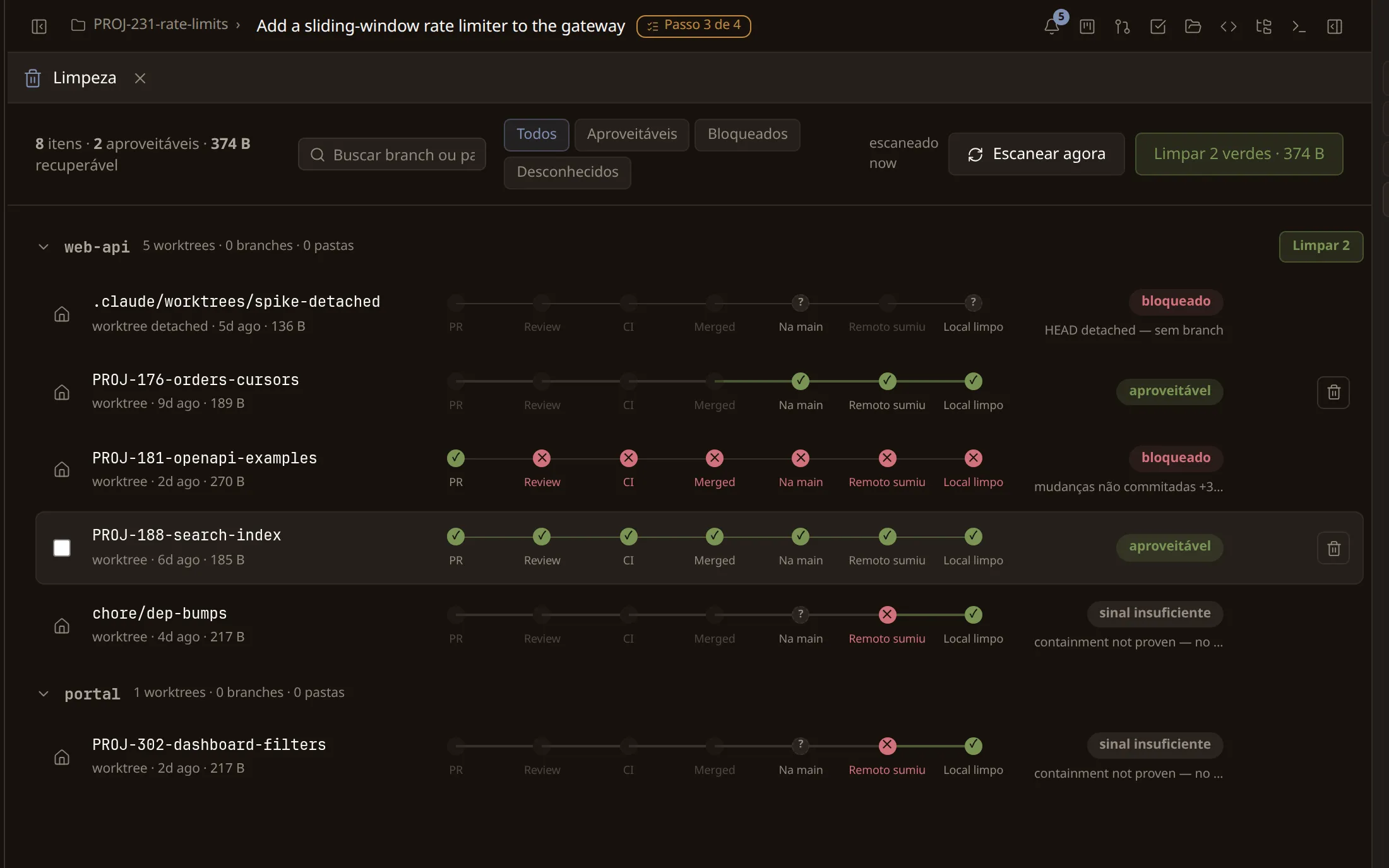
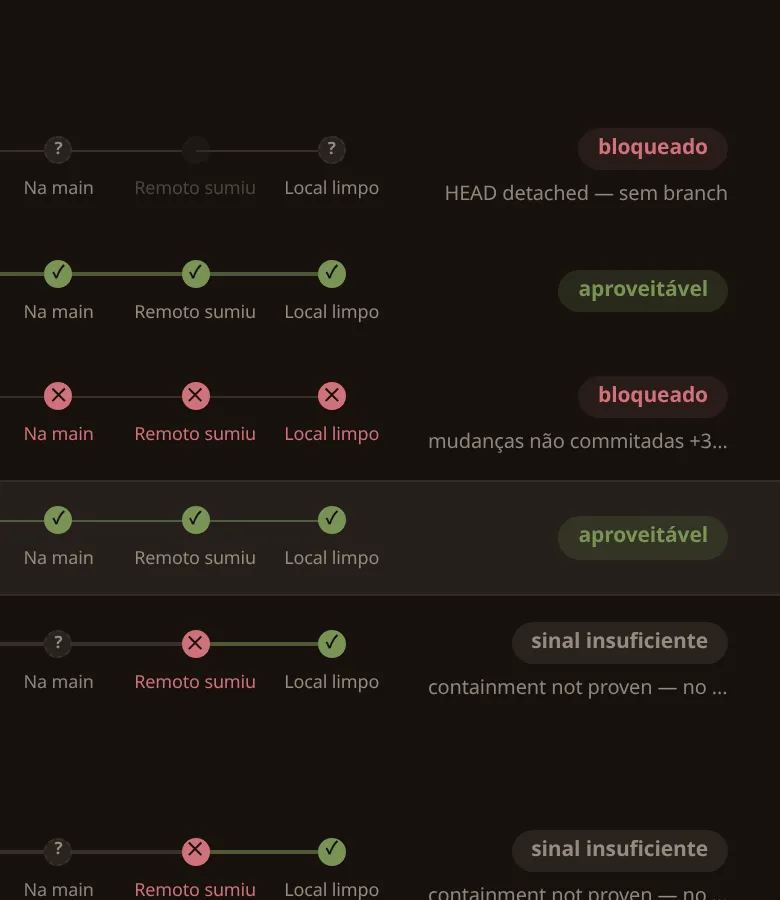
FIG 03.2 · Containers
Containers
O Containers acha os stacks de docker que suas worktrees deixaram rodando, mostra RAM e portas, e só para ou remove os que ele consegue ligar a uma pasta.
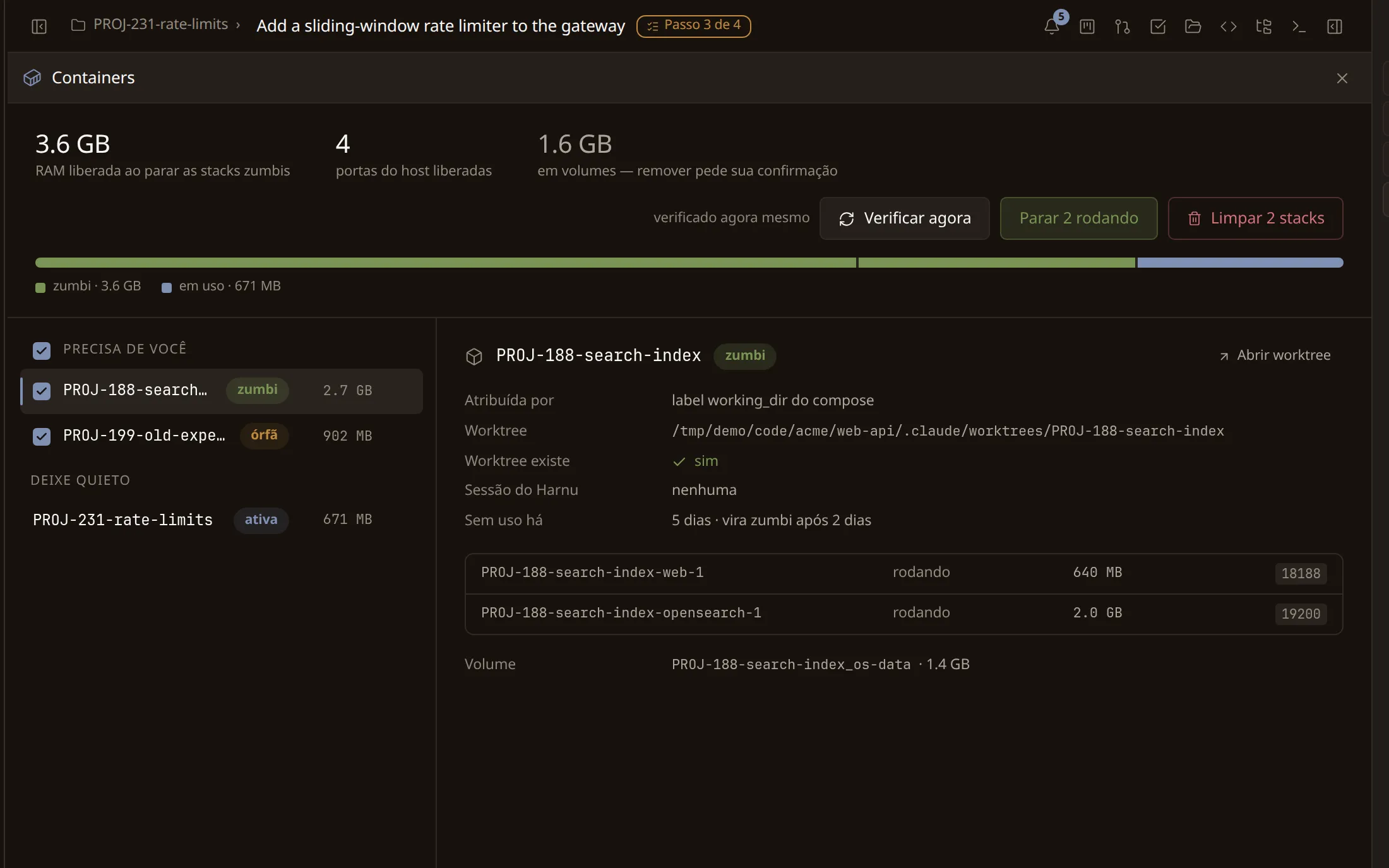
FIG 03.3 · Scheduler
Scheduler
O Scheduler roda um prompt num timer em uma das suas pastas, só leitura por padrão, enquanto o Harnu estiver aberto.
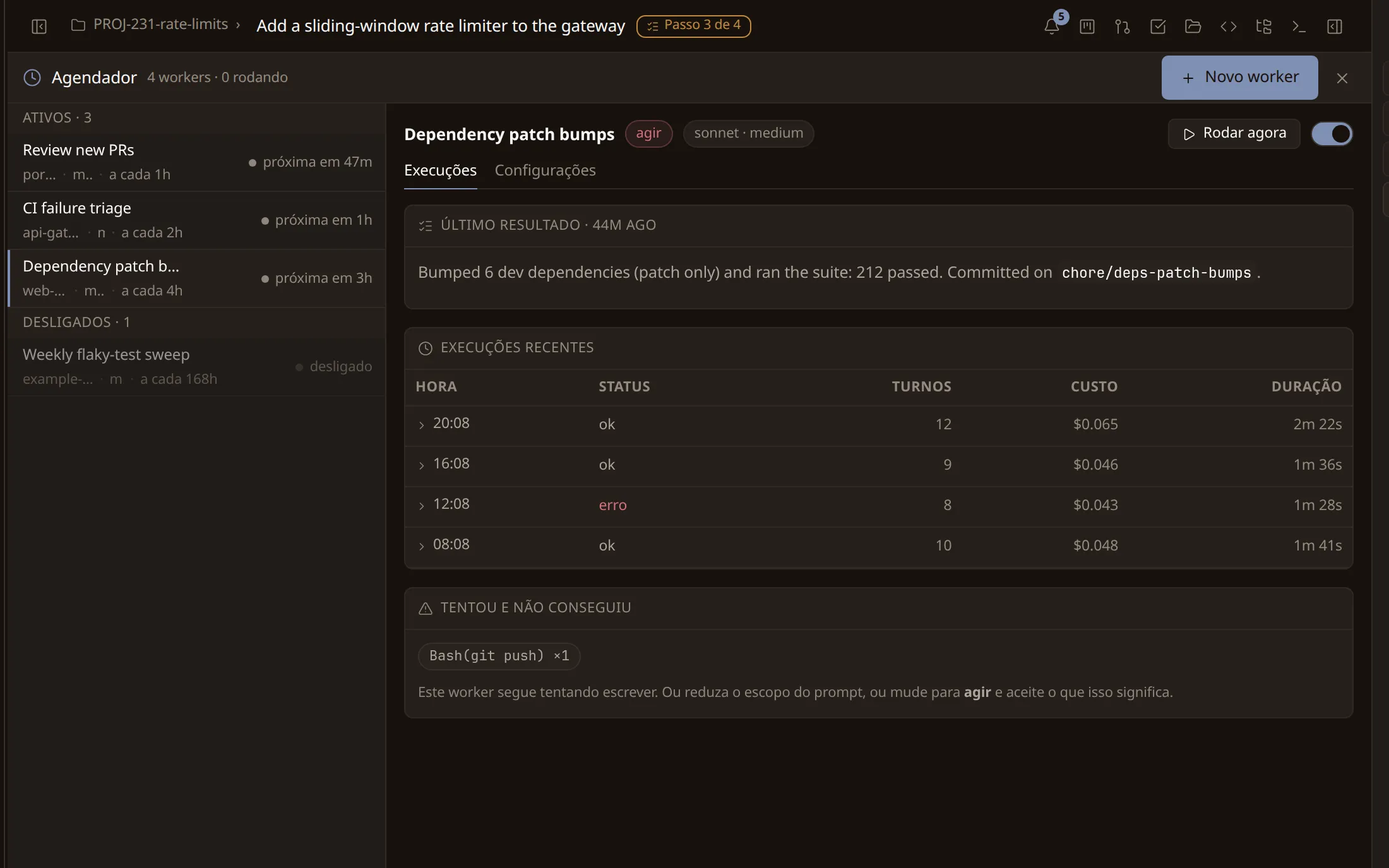
FIG 03.4 · PR Stack
PR Stack
O PR Stack desenha a cadeia de merge dos seus pull requests abertos num canvas, só leitura, pra você ver qual PR vai em qual sem abrir uma aba.
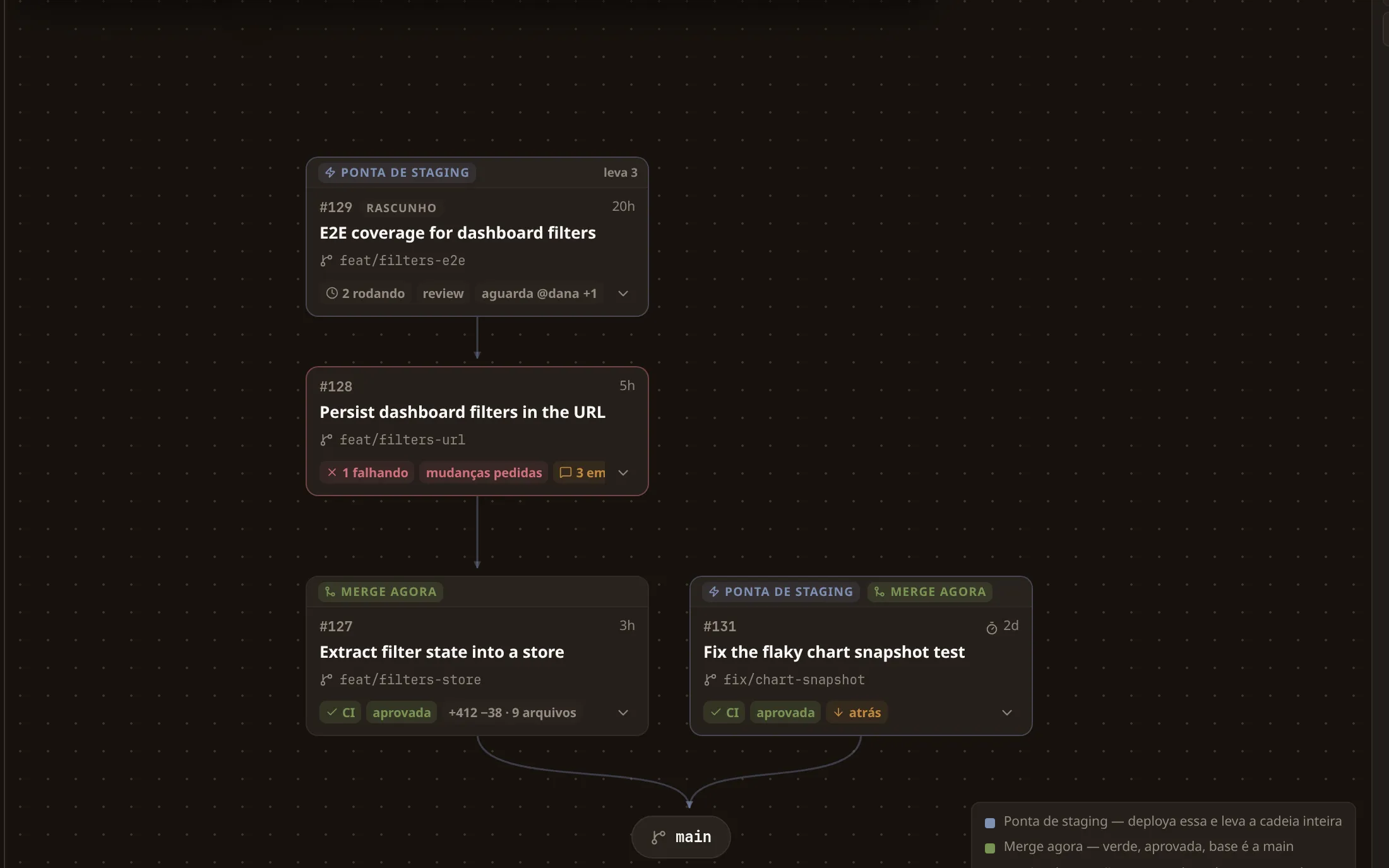
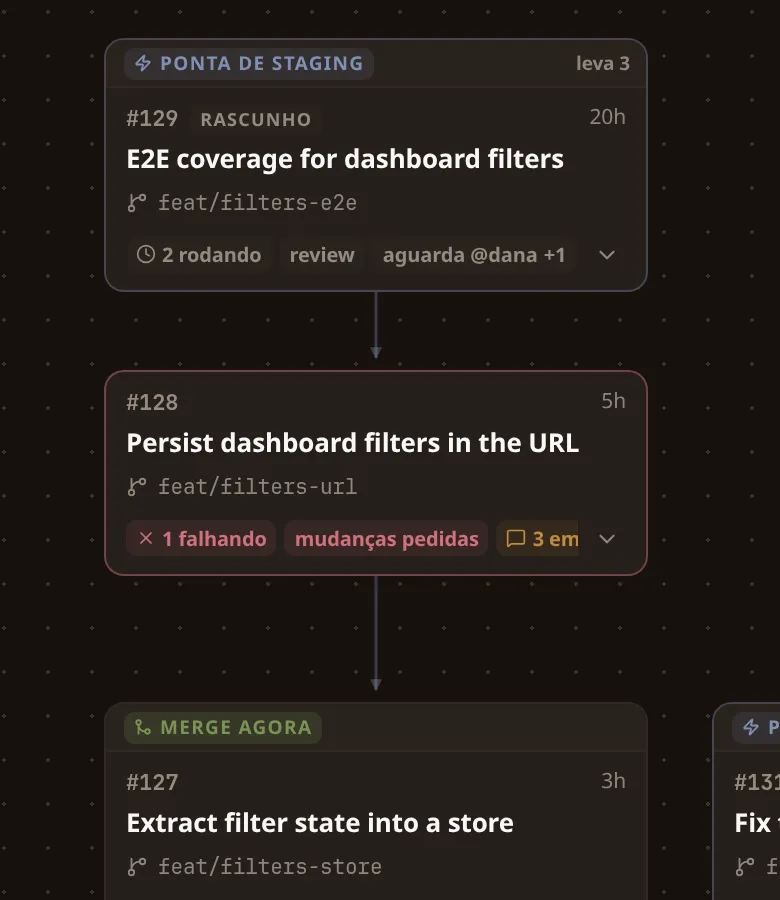
FIG 04 · Comece
Comece
Você precisa do Claude Code CLI instalado antes. O Harnu roda o CLI por você e não tem chave de API própria.
Baixe o build do seu sistema
Linux: .deb ou .AppImage. macOS: .dmg. Windows: instalador .exe. Tudo no GitHub Releases.
Abra o app passando pelo aviso de build sem assinatura
O Harnu ainda não é assinado nem notarizado, em nenhuma plataforma. O macOS e o Windows vão avisar na primeira vez que você abrir. É esperado, e é um clique só.
Linux
.deb (Debian, Ubuntu)
sudo dpkg -i harnu_*_amd64.deb.AppImage
Dê permissão de execução e rode.
chmod +x Harnu-*.AppImagee depois./Harnu-*.AppImagemacOS (Gatekeeper)
- Arraste o Harnu para Applications e abra. O Gatekeeper vai recusar.
- Clique com o botão direito no Harnu no Finder, escolha Abrir e confirme. O macOS então oferece uma exceção única.
- Ou pule os cliques e rode isto no terminal:
xattr -d com.apple.quarantine "/Applications/Harnu.app"
No macOS 15 ou mais novo, a exceção pelo botão direito pode não aparecer. Abra Ajustes do Sistema, Privacidade e Segurança, role até a mensagem sobre o Harnu e clique em Abrir Mesmo Assim.
Windows (SmartScreen)
- Rode o instalador .exe. O SmartScreen mostra “O Windows protegeu o computador”.
- Clique em Mais informações e depois em Executar assim mesmo. As próximas aberturas são normais.
Adicione uma pasta de projeto
Abra o Harnu e clique em Add your first project folder, ou solte uma pasta na janela. As sessões do Claude Code que já estão no seu disco aparecem embaixo dela. Clique numa para retomar.
FIG 05 · Confiança
Local, open source, independente
- Sem conta do Harnu e sem servidor do Harnu. O app nunca contata o harnu.dev.
- Sem analytics, sem rastreamento de uso, sem relatório de crash.
- Suas sessões, transcrições e pastas são lidas do seu próprio disco. O Harnu não envia nada disso.
- Tudo que fala com a Anthropic passa pelo seu próprio claude CLI e pelo seu próprio login. O Harnu não guarda credenciais da Anthropic.
- As chamadas de rede que ele faz estão listadas no README.Atividade de rede no README →
- Licença MIT. O código está no GitHub.
Sem afiliação com a Anthropic. “Claude” e “Claude Code” são marcas da Anthropic, PBC.
FIG 07 · Perguntas
Perguntas
Preciso de uma chave de API?
Não. O Harnu não tem chave própria. Ele roda o seu Claude Code CLI, então ele precisa estar instalado e funcionando.
Em quais plataformas roda?
Linux (x64, em .deb ou .AppImage), macOS (.dmg) e Windows (x64, instalador .exe).
Por que meu sistema avisa quando eu abro?
Os builds ainda não são assinados nem notarizados, em nenhuma plataforma, então o Gatekeeper do macOS e o SmartScreen do Windows bloqueiam a primeira abertura. Os passos exatos estão em Comece.
Ver os passos →Ele enxerga as minhas sessões do Claude Code que já existem?
Sim. Adicione uma pasta de projeto e as sessões que já estão no seu disco aparecem embaixo dela. Clique numa para retomar.
Ele se atualiza sozinho?
No AppImage, sim. Nos builds sem assinatura de macOS e Windows você recebe um aviso de atualização que abre a página da release, porque o sistema não deixa um app sem assinatura se atualizar em silêncio.
No .deb, não conte com isso: baixe o novo .deb na página da release e rode sudo dpkg -i de novo.